Microsoft Copilot in het Nederlands: 10 meestgestelde vragen
Microsoft Copilot is inmiddels geen onbekende meer. Sinds Copilot in Nederland geland is, zien we dat steeds meer organisaties nieuwsgierig zijn. Maar ook zoekend. Want: Wat kan Copilot precies? Is Copilot veilig voor onze data? En wat levert het ons in de praktijk op? In deze blog beantwoorden we de 10 meestgestelde vragen over Microsoft Copilot.
Auteur

Joey Zegwaard
Business Consultant
Leestijd
9 minuten
Diensten / categorie
Publicatiedatum
21 januari 2026
1. Wat is Copilot in het Nederlands?
Copilot in het Nederlands is jouw slimme AI-assistent binnen Microsoft 365. Het helpt je sneller en efficiënter werken door bijvoorbeeld:
- Vragen te beantwoorden
- Documenten te maken
- Teksten te herschrijven
- Presentaties op te stellen
- Informatie samen te vatten
Omdat Copilot volledig Nederlands begrijpt én schrijft, voelt het niet als een buitenlandse tool die je eerst moet leren ''spreken''. Het werkt eerder als een collega die met je meedenkt.
2. Hoe veilig is Microsoft Copilot met mijn bedrijfsgegevens?
Een van de eerste dingen die je checkt vóór vertrek is: is deze reis veilig? Gelukkig hanteert Microsoft strikte beveiligings- en privacyrichtlijnen.
Copilot werkt uitsluitend met informatie waar jij al toegang tot hebt, zoals:
- Bestanden in SharePoint en OneDrive.
- E-mails in Outlook.
- Teams-berichten.
- Documenten en presentaties binnen Microsoft 365.
Belangrijk om te weten:
- Jouw gegevens worden niet gebruikt om AI-modellen te trainen.
- Jouw data blijft binnen je eigen Microsoft-tenant.
- Microsoft voldoet aan internationale beveiligingsstandaarden.
Kort gezegd: Copilot reist mee binnen de bestaande veiligheidsregels.
Wil je meer weten? Microsoft publiceert regelmatig updates over de beveiliging rond Copilot. Lees hun blog hier!
3. Wat is Copilot Studio en wanneer heb je dat nodig?
Sommigen reizen strak volgens schema. Anderen willen maatwerk. Met Copilot Studio bouw je AI-assistenten die precies aansluiten op jouw processen, data en systemen.
Wat kun je ermee?
- Copilot personaliseren: voeg bedrijfsspecifieke workflows, databronnen en taalgebruik toe. Zo geeft Copilot altijd relevante en contextuele antwoorden.
- Eigen AI-assistenten bouwen: maak slimme bots voor klantenservice, HR, sales of interne ondersteuning.
- Koppel Copilot aan je systemen: integreer eenvoudig met CRM's, databases, SharePoint of externe API's om handmatige taken te automatiseren.
Je bepaalt dus zelf de route én de informatie die Copilot mag gebruiken. Ideaal voor organisaties die meer willen dan een ''comfort seat''.
4. Wat is het verschil tussen de gratis Copilot en Copilot voor Microsoft 365?
Niet elke reis begint met hetzelfde ticket. Microsoft biedt twee versies van Copilot aan: een gratis en betaalde variant. Beide maken gebruik van OpenAI, maar verschillen sterk in mogelijkheden en integratie.

De gratis versie van Microsoft Copilot (in Edge)
De gratis versie van Microsoft Copilot in het Nederlands vind je in Microsoft Edge. Hiermee kun je chatten en praktische vragen stellen, zoals:
- ''Kun je me tips geven voor een snel en gezond diner?''
- ''Geef me 10 tips voor het schrijven van een blog.''
In plaats van zelf talloze websites te doorzoeken, bundelt Copilot relevante informatie overzichtelijk en toont het daarbij ook bronnen.

De betaalde versie: Microsoft Copilot voor Microsoft 365
Copilot voor Microsoft 365 gaat een stap verder: dit is jouw digitale assistent, volledig geïntegreerd in je werkomgeving. Copilot in het Nederlands biedt ondersteuning in apps zoals:
- Word
- PowerPoint
- Excel
- Teams
- Outlook
Met deze betaalde versie profiteer je van alles wat de gratis variant kan, plus de extra kracht van samenwerking tussen je Microsoft-apps. Dit maakt Copilot voor Microsoft 365 dé keuze voor organisaties die productiviteit serieus willen verhogen.

5. Hoe gebruik je Copilot in verschillende Microsoft-apps?
Copilot zit niet op één plek. Het reist met je mee. Copilot is diep geïntegreerd in Microsoft 365. Dit kun je per app verwachten:
Microsoft Copilot in PowerPoint
- Presentatie samenvatten: Geen zin om de hele presentatie door te nemen? Laat Copilot een samenvatting maken van de belangrijkste punten, zodat je direct de kern te pakken hebt.
- Wijzigingen doorvoeren: Wil je je presentatie een frisse uitstraling geven? Copilot past de lay-out aan naar jouw wensen, voor een professionele en aantrekkelijke presentatie.
- Word-document omzetten in presentatie: Heb je een Word-document dat je wilt presenteren? Met Copilot zet je het eenvoudig om in een PowerPoint-presentatie. De tekst wordt toegevoegd aan de sprekersnotities, terwijl Copilot een visuele presentatie voor je maakt.
Microsoft Copilot in Word
- Documenten opstellen: Loop je vast bij het opstellen van een document of tekstuele opzet? Geen zorgen! Copilot genereert op basis van jouw input een eerste versie, zodat je snel verder kunt werken.
- Documenten herschrijven: Laat Copilot niet alleen je document controleren op spelfouten, maar gebruik hem ook om teksten te herschrijven en verbeteren.
- Schrijfstijl verbeteren: Twijfel je over de opbouw van je teksten? Of wil je dat je teksten krachtiger en overtuigender overkomen? Copilot biedt waardevolle suggesties om je schrijfwerk naar een hoger niveau te tillen.
Microsoft Copilot in Excel
- Data analyseren: Heb je een enorme hoeveelheid gegevens om door te spitten? Copilot helpt je door gerichte vragen te beantwoorden en de belangrijkste informatie eruit te filteren. Geen eindeloos gescroll meer door data!
- Geen complexe formules meer: Vind je formules maken ingewikkeld? Niet meer nodig! Met Copilot stel je eenvoudig vragen over je gegevens en krijg je direct antwoorden.
- Creëren van nieuwe inzichten: Copilot gaat verder dan alleen het analyseren van data. Hij herkent patronen en presenteert nieuwe inzichten, zodat je altijd een stap voor blijft.
Microsoft Copilot in Outlook
- Mail opstellen: Weet je niet zeker hoe je een e-mail moet formuleren? Copilot helpt je door een concept voorstel te doen, zodat je snel en professioneel kunt reageren.
- Mail samenvatten: Copilot vat e-mails voor je samen, zodat je snel belangrijke informatie uit (ongelezen) berichten kunt halen. Vraag Copilot om alle e-mails van een specifiek bedrijf samen te vatten voor een overzichtelijke weergave.
- Inbox ordenen: Heb je een berg ongelezen mails? Copilot helpt je je inbox te organiseren, zodat je snel ziet welke e-mails belangrijk of urgent zijn.
6. Wat is het verschil tussen Copilot en ChatGPT?
Hoewel beide AI's gebruikmaken van GPT-5, reizen ze anders:
- Copilot is geïntegreerd in Microsoft 365 en gebruikt jouw toegestane bedrijfsgegevens (zoals documenten in OneDrive en e-mails in Outlook). Het helpt je direct in Word, Excel, PowerPoint en andere Microsoft-apps.
- ChatGPT is een losse AI-chatbot die werkt met publieke informatie van het web. Voor algemene vragen is ChatGPT handig. Voor werk, documenten en veilige samenwerking is Microsoft Copilot de betere reisgenoot.
De belangrijkste verschillen en voordelen lees je in ons blog: Microsoft Copilot versus ChatGPT
7. Wat heb je nodig om te starten met Microsoft Copilot?
Voor een korte proefrit heb je weinig nodig. Voor een volledige reis iets meer voorbereiding.
- Starten met de gratis versie: je hebt alleen Microsoft Edge nodig. Open Copilot en begin direct met chatten. Tip: het helpt als je weet hoe je goede prompts schrijft.. We helpen je graag op weg met onze blog: 4 tips voor de perfecte prompt.
- Starten met de betaalde versie: voor Microsoft Copilot voor Microsoft 365 heb je een licentie nodig. We vertellen je graag meer over de verschillende licenties.
8. Wat is het verschil tussen de werk- en webmodus in de Copilot chat?
Met een Microsoft Copilot voor Microsoft 365-licentie kun je schakelen tussen twee routes: werkmodus en webmodus. Beiden gebruiken generatieve AI, maar hebben een ander doel.
- Werkmodus: Copilot baseert antwoorden op jouw werkgegevens uit Microsoft 365 (e-mails, documenten, Teams. etc.). Ideaal voor interne taken zoals mail opstellen, documenten maken of Teams-meetings samenvatten.
- Webmodus: Copilot haalt informatie van het openbare web. Handig voor onderzoek, bronnen zoeken of trends of nieuws volgen.
9. Hoe gaat Copilot om met toegangsrechten en informatiebeveiliging?
Microsoft Copilot respecteert jouw bestaande toegangsrechten. Net als de zoekfunctie binnen Microsoft 365 heeft Copilot alleen toegang tot bestanden en informatie waarvoor jij gemachtigd bent.
- Werkt op basis van jouw rechten: Copilot gebruikt specifieke API’s en volgt de toegangsrechten die binnen jouw organisatie zijn ingesteld.
- Geen ongeoorloofde toegang: Je ziet alleen documenten, e-mails en gegevens waar je normaal ook toegang toe hebt. Copilot deelt geen informatie met anderen als zij daar geen rechten op hebben.
10. Hoe begin je goed aan deze reis?
De meeste organisaties starten niet met ''aanzetten'', maar met voorbereiden. Denk aan:
- Inzicht in doelen
- Check van data en rechten
- Bepalen wie wanneer meereist
- En begeleiding bij de eerste kilometers
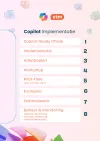
Wil je weten hoe zo'n reisplan eruit ziet? Check dan onze Copilot Ready Check in het stappenplan hieronder: